排程跑馬燈設定
- CYBERBIZ WIKI

- 2023年9月25日
- 讀畢需時 2 分鐘
已更新:2023年10月27日
功能說明:
設定活動相關訊息達到互動型廣告形式。
消費者查看網頁,即能看到相關活動廣告,針對有興趣的廣告,進行點擊,提升活動/產品的曝光度。
設定進階跑馬燈圖片上下架排程,可避免人工更換圖片,自動化的更新圖片。
操作目錄:
跑馬燈層級介紹
新增跑馬燈
橫幅廣告設定
新增廣告檔期
橫幅廣告-圖片狀態說明
設定前台跑馬燈位置
常見問題
注意事項:
圖片尺寸建議:每張圖片不超過1MB。
相關程式設定請洽貴公司技術人員,此文件僅提供基礎設置教學。
📌跑馬燈層級介紹

📌新增跑馬燈
後台路徑: 「網站外觀」→「跑馬燈進階設定」
1.新增跑馬燈區塊

2.填寫此跑馬燈區塊的名稱。(名稱不會顯示於前台)

3.更改跑馬燈名稱以及設定橫幅廣告

📌橫幅廣告設定
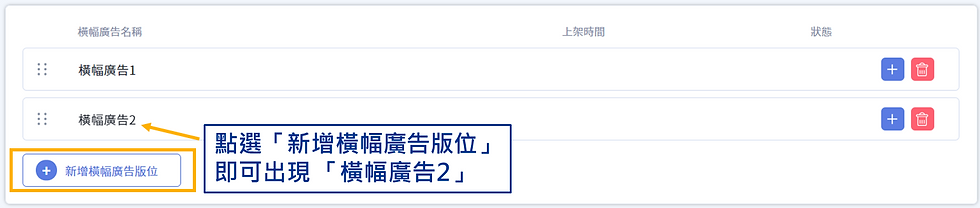
一組跑馬燈區塊中最多只能設定 10 組橫幅廣告。
新增橫幅廣告版位
📌新增廣告檔期
一組跑馬燈區塊中最多只能設定 10 組廣告檔期。
1.點擊「+」新增廣告檔期

2.廣告檔期設定頁面
【廣告檔期名稱】 : 必填,但不會顯示在前台。 【圖片連結網址】 : 設定想連結的網址。 【上架狀態】:請選擇「預設圖片」或是「排程時間」 【圖片設定】 : 圖片尺寸 : 1MB,可上傳 JPG/PNG/JPEG/GIF格式。(電腦、平板、手機版)


📌橫幅廣告-圖片狀態說明
預設: 每個橫幅廣告僅能有一張預設圖片,若想替換圖片,需點進預設圖片,直接替換預設圖片。
已上架: 顯示上架中的圖片。
未上架: 正在排程中準備上架的圖片。
已下架: 已過期的圖片,可點進圖片調整時間或是上架其他圖片。

📌設定前台跑馬燈位置
📍【一般版型】
後台路徑: 「網站外觀」→「排程跑馬燈設定」→「liquid語法」
1.複製您想要使用的跑馬燈,點選 liquid語法

2.點擊複製按紐

3.請商家先確定排程跑馬燈要放置的位置,依照下方可放置區域貼上跑馬燈語法
後台路徑 : 「網站外觀」→「套版主題管理」→「程式碼編輯器」
【可用位置】 :
首頁:index.liquid
商品頁:product.liquid
自訂群組頁:collection.liquid
部落格頁面:blog.liquid
部落格文章頁面:article.liquid
【範例】 :
以 「商品頁」為範例
後台路徑 :「程式碼編輯器」→「product.liquid」

CYBERBIZ 不提供跑馬燈版型調整教學,請廠商詢問貴司內部同仁自行修改調整
此功能放置位置並無特殊規定,請商家自行放置適合您網站的位置。
📍【拖拉版型】
後台路徑: 「網站外觀」→「套版主題管理」→ 拖拉版型「網站設定」
1.在想要加入「排程跑馬燈」的地方,點選「自訂排版設計」。

2.點選「新增區塊」加入「排程跑馬燈」。

3.選擇上方設定好的 跑馬燈,以及可以調整版面螢幕占比。

4.設定好後可點選「其他版面設定」進行版面的調整。

📌常見問題
Q: 跑馬燈出現破版/跑版該如何修正?
A: 可能是因為版型較舊,所以您的版型沒有跑馬燈的樣式語法,這時只要到「程式碼編輯器」→「theme.liquid」的上面一行加上 {{ content_for_header }} 即可。


