GOOGLE購物廣告設定(GMC)
- CYBERBIZ WIKI

- 2023年9月28日
- 讀畢需時 3 分鐘
已更新:2023年10月25日
功能說明:
Google Merchant Center (簡稱 GMC) 為您可以管理 Google 購物廣告商家資訊與商品資料的中心, 若是您要自行投放 Google 廣告,請您透過公司管理的 Gmail 帳戶依照 Google 官方的說明 建立您的 GMC 帳號。
透過 Google Merchant Center 串接 Google Ads 。
操作目錄:
後台設定 GMC
Google 產品類別 設定
申請 Google Merchant Center
Google Merchant Center 串接 Google Ads
注意事項:
若您有多國功能,則 Product Feed 的商品 Link 會帶有 /zh-TW
若您有商品不希望上傳至 Google Merchant Center 可以將商品的標籤設定為 「贈品」、「排除product feed」,則系統則不會上傳。
三種不會上傳至 product feed上的狀況
眼睛關起來(商品隱藏的意思)
已到下架時間
商品標籤設定為(贈品 、 排除product feed)
📌後台設定 GMC
後台路徑 : 「第三方整合」→「谷歌 Google 設定」→「Google Merchant Center」
【依款式展開商品】: 可依照您公司的需求做設定。
[ON] : 適合期望所有商品款式(包含不同尺寸顏色)皆會被 GMC 抓取的廠商。 (e.g. 不同尺寸、顏色的衣服廠商)
[OFF] : 適合僅需要第一張或最後一張產品圖給 GMC 抓取的廠商。(e.g. 筆電)
【更新商品目錄】 : 按下手動更新後,需等待 1 小時候才可以再次更新。

📌Google 產品類別 設定
功能說明 :
完成商品的 Google 產品類別設定,可幫助您的廣告出現在恰當的搜尋結果中。
使用人工選擇類別的方式,來覆蓋掉 Google 自動判斷的結果,可在廣告投放、分析成效中更加準確。
注意事項 :
無法批次做設定、修改,需單一商品個別設定。
Google 產品類別提供的選項為 Google 既有選項,無法自行修改名稱、新增欄位。
若留空則 Google 將自行指定分類。
設定時請注意,選擇產品類型後,無法進行刪除,僅能修改成其他類別。
後台路徑 : 「商品」→「所有商品」→「設定」→「Google產品類型」
1、點選想要設定的商品,進入「設定」分頁。

2、點開 Google產品類別,選擇適用的產品類別。

3、設定完成畫面。
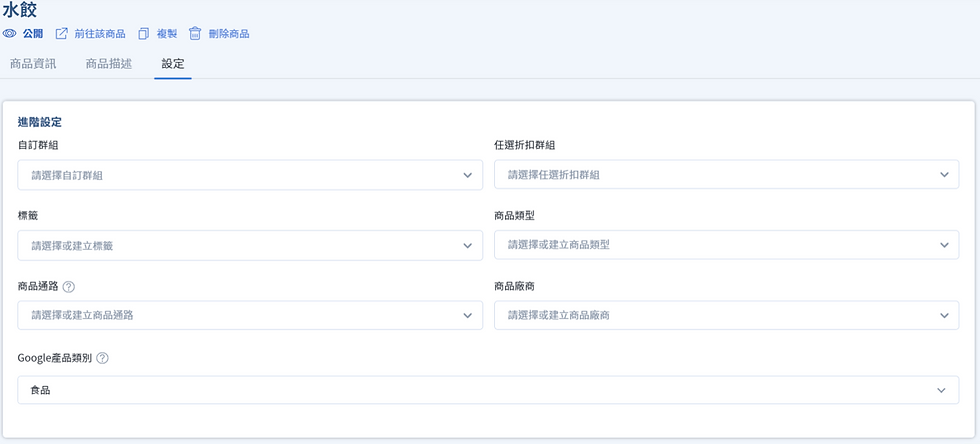
4、更新完後,可下載 Google Merchant Center 產品動態饋給連結查看。
後台路徑 : 「第三方整合」→「谷歌 Google 設定」→「Google Merchant Center」

📌申請 Google Merchant Center
1.進入 Google Merchant Center 點選「開始使用」
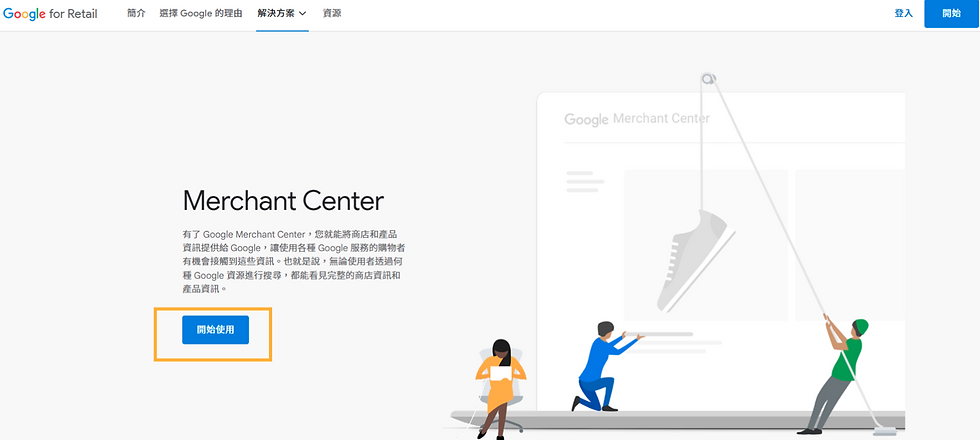
2.進行相關設定,完成帳戶註冊。

3.設定 在 Google 上展示產品。

A.【新增商家詳細資料】 : 依照您商家的資訊填寫,並且驗證電話號碼。

B.【驗證網站並聲明擁有權】
若您已經在後台設定完 GA,則可直接驗證網站。 *若無設定GA,亦可透過另外兩種方式,請依照下方說明步驟進行。(建議使用GA方式,較容易操作)

C.設定運費 請依照貴司規範填寫。
D. 加入商品
a.選擇「一次新增多個商品」

b.設定 公司基本資料

c.設定 名稱與輸入法
請自行設定名稱,並選擇「已排定擷取時間

」
d.設定 產品動態饋給連結
到 CYBERBIZ 後台「第三方整合」→「谷歌 Google 設定」→「Google Merchant Center」複製「產品動態饋給連結」,貼到 GMC的「檔案網址」

e.完成設定
*設定完成後須等 Google 擷取商品,大約需要 1-2 天時間。

4.查看 Google 政策

5.最終檢查
*因商品需要幾天審查時間,可先離開該畫面,進入 GMC 首頁。

6.設定完成畫面。

📌Google Merchant Center 串接 Google Ads
1.點選「設定」→「已連結帳戶」

2.帳號設定
已經有 Google Ads 帳戶的商家,點完【連結】後須至 Google Ads 網站進行後續設定。
若沒有 Google Ads 帳戶可依照下面完成設定。 【建立帳戶】 依照指示建立帳戶。 建立新帳戶時,您必須提供下列資訊: 時區:指定您的報表所採用的時區。 貨幣:設定出價及預算時使用的貨幣。 系統會根據您的所在地區預先填入這兩個選項,但您可以選取下拉式選單提供的任何選項。 *注意以後將無法修改這些設定。

3.進入 Google Ads 後可以查看右上角通知,點選「檢視」。
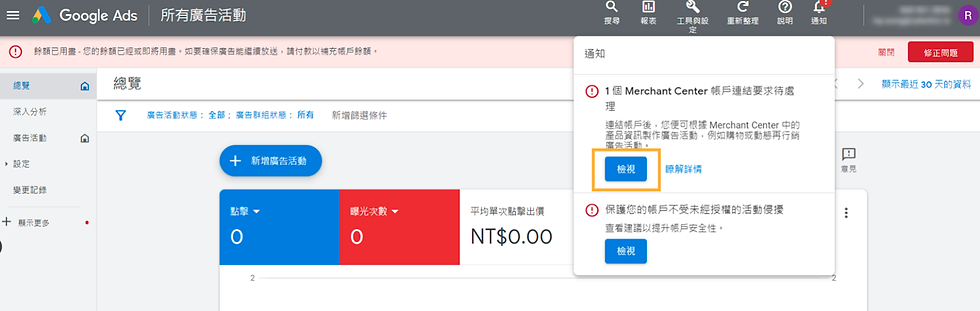
4.點選「查看要求」,並點選「核准」。


5.完成設定後可看到狀態為「已連結」。

6.完成設定後,可至 GMC 看到狀態為「有效」。

7.這樣就完成設定了。