Facebook 商業擴充套件-即時客服設定
- CYBERBIZ WIKI

- 2023年9月28日
- 讀畢需時 2 分鐘
已更新:2023年10月25日
功能說明:
新增 Facebook 即時客服。
讓官網訪客,可以透過 Facebook即時客服詢問問題。
Facebook 即時客服視窗常見問題。
操作目錄:
安裝 Facebook 客服聊天室
客服視窗 外觀設定
常見問題
注意事項:
需先設定完 Facebook 新版擴充套件,才能開始設定 Facebook 商店 & 即時客服設定。
請確認您在瀏覽器登入具有企業管理平台與粉絲專頁管理員權限的 Facebook 帳號,才有權限進到設定頁面。
📌安裝 Facebook 客服聊天室
後台路徑 :「第三方整合」→「臉書 Facebook 設定 (廣告/註冊登入)」→「整合行銷設定」
1、開啟「顯示即時客服功能」,並點選「設定FB商店&即時客服」按鈕。

2、進入 Facebook 頁面,點擊左側列表「收件匣」。

3、進入收件匣,點選右上角「齒輪」選擇「查看所有設定」。

4、進入收件匣設定,並點選「洽談外掛程式」。
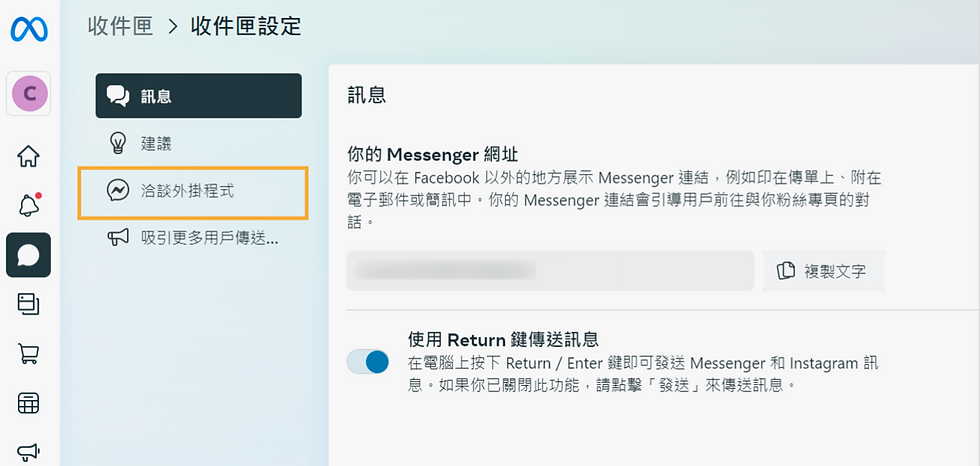
5、設定外掛程式,點選「設定」進行串接。

6、選擇「標準」。

7、進行相關設定 【語言】: 中文(台灣) 【網域】: 官網網域 【複製程式碼】: 需點選一次「複製程式碼」即可 儲存並繼續。(實際上不需要複製僅需點擊進行下一步) 【貼上程式碼】: 直接點選完成即可。(不需貼置後台即可完成設定) 完成後即可點選「完成」
📌客服視窗 外觀設定
【開始對話】
歡迎訊息 : 設定進入客服視窗的歡迎詞。
常見問題 : 設定預設的 QA 可提供顧客快速查閱。

【打造專屬的洽談外掛程式】
問候語 : 輸入您 客服視窗的問候內容。
訪客洽談 : 選擇顧客是否需要登入才可進行對話。(建議關閉此功能,詳情請看常見問題)
選擇與你品牌形象相襯的預設選項 : 設定外掛顏色。
聊天按鈕 : 3種樣式可自行選擇。

顯示風格 : 選擇圖示。
聊天按鈕文字 : 選擇圖示旁的文字。(聊天/向我們詢問/尋求協助)
顯示方式 : 對話視窗的樣式選擇。
行動版聊天室 : 預設。

位置 : 自行設定外掛程式呈現位置。

【前台呈現畫面】

📌常見問題
Q1 : 如果使用了 Facebook 客服視窗但是擋住了購物車按鈕怎麼辦?
A1 : 請去「位置」→自行調整間距,調整位置避免遮住官網功能。
Q2 : 為什麼我的顧客留言之後過一段時間就不能再回覆了?
A2 : 建議將「訪客洽談」關閉,因使用訪客留言的對話會在 24小時候失效,且無法去追蹤此對話是哪一個顧客


